Windows10 ProでDockerを使ってみる。Docker Desktop for Windows。【メモ】

Dockerを使ってみようと思います。

キッカケになった動画がこちら。

ちょっとやってみようかな、という気になりました。

まず、公式からDocker Desktop for Windowsを入れます。

Windows10のHyper-Vというのをオンにします。「Windowsの機能の有効化または無効化」とWindows10の検索窓で打つと、設定画面が出るはずです。そこから「Hyper-V」を探しましょう。

「Hyper-V」をオンにすると、パソコンの再起動が必要なのですが、このとき軽くエラーが出ます。

Cubaseを入れている場合は、パソコンを再起動するとSteinbergのSoft-elicenserまわりでエラーが出るので、eLicnencer Control Centerを起動して、メニューの「操作」タブから「修復」を選び、きちんと動くようにします。

そうしたら、Dockerを起動します。アプリなので、普通に起動。
Windows検索窓で「Docker」と打つと、「Docker Desktop」というのが出てきます。
それを実行。

・Dockerfileから仮想環境を作る。

Docker Desktopは実行した状態で、PowerShellを起動します。
プロジェクトの場所に行き、

docker-compose up -d

というコマンドを打つと、仮想環境が作られ、バックグラウンドでコンテナが実行されます。

参考『docker-compose run, up, build, createの違い。それぞれの役割を知る。 – Qiita』
https://qiita.com/yuta-38/items/29facbe3f236bf250651


以上でDockerの仮想的なLinuxによりプロジェクトが動いている状態になったので、プログラムを書いていけばOKのようです。

こちらのYouTubeの解説が分かりやすいです。

これで、Dockerで仮想環境が作成されたので、あとはその環境(コンテナと言います)を起動させて仮想環境のLinux上でコマンドを打ち、そこに何かを入れても良いでしょう。

Pythonのrequirements.txtがある場合は
pip install -r requirements.txt

でパッケージをインストールです。

ちなみにコンテナの起動や停止、コンテナ内に入るコマンドプロンプトの起動、コンテナの削除などは、Docker Desktopアプリからボタンを押すだけで可能なので、コマンドを打つ必要は無いようです。

かなり便利ですね。

・Docker環境のデータベースにWindows10のデータベース接続クライアントから接続する

Windows10のデータベース接続クライアントからDockerの仮想環境内のデータベースに接続出来ました。Heidi SQLというデータベース接続クライアントを使いましたが、特に特別な設定は不要で、仮想環境を実行中にWindows10から仮想環境のLinuxのMySQLに接続できました。
ここまで出来れば、もう何でも出来る感じがします。

こちらの記事が役に立ちました。

プログラムは通常のWindows10でコーディングをして、実行は仮想環境のLinux(Windows10で作ったdockerのフォルダがそのままLinuxのフォルダに相互反映されます。

ここが不思議なところですが、仮想Linux上でフォルダを作ったりファイルを変更してもWindows10のファイルも変更されますし、Windows10のdockerプロジェクトで同じことをしても、仮想Linux上で反映されます。

これがdockerの凄いところですね。実行だけ仮想Linuxで、編集などは既存のWindows10の環境(VS Code)などが利用できる感じです。


こちらの動画の、Dockerをゲームのセーブデータに例える説明がとても分かりやすかったので、参考にしてみて下さい。

ニトリのワークチェア(約5年使用)がギーギーうるさかったので油を注したら新品同様、異音がしなくなったお話。

どうも、りーずです。

最近、昔購入したニトリのワークチェア(確か2015年前後に購入)が、ギーギー音を出すようになりました。

(ツイート、誤字ってますね…)
そこで、ツイートにもあるように


ソフト99(SOFT99) エンジンルーム他 整備ケミカル ニューグリーススプレー 220ml 機械部品等の防錆、潤滑用 03022

こちらを購入し、異音がする部分にスプレーしてみたところ、全く音がしなくなりました。
これはマジです。今まさに喜びに浸っています。危なく(同じ)椅子を買い替えるところでした…

ということでこれをシェアすべく、詳しく書いていきたいと思います。

ちなみに、シリコンスプレーと、グリススプレーという二種類があるのですが、長期ではグリススプレーが良い、とのことで今回こちらを購入しました。


・異音がしていた時はどういう感じだったか。

これは動画を録っておきました。今となっては動画を録っておいて良かったと思います。
全く音がしなくなったら、検証できませんからね。

このような感じです。※不快なギシギシ音が鳴るので、ご注意下さい。

かなり異音がひどいのがお分かりになるでしょうか。

少しずつ異音がひどくなり、なかなか作業に集中しにくくなり、とても困っていました。

・スプレーをした後

それが、上記で購入したグリーススプレーを使うと、(といっても色々と試行錯誤したのですが)こうなりました。


全く音がしなくなり、音的には新品同様になりました。座ってももちろん全然音がしません。驚きです。

・スプレーをする箇所がかなり重要。

今回、油を注した場所が良かったと思います。
原因といいますか、音の出る位置がなんとなく分かり、そこにスプレーしました。

今回のスプレーは、非常に細い針のようなノズルが出ているので、かなり細かい部分に狙い打ちができます。

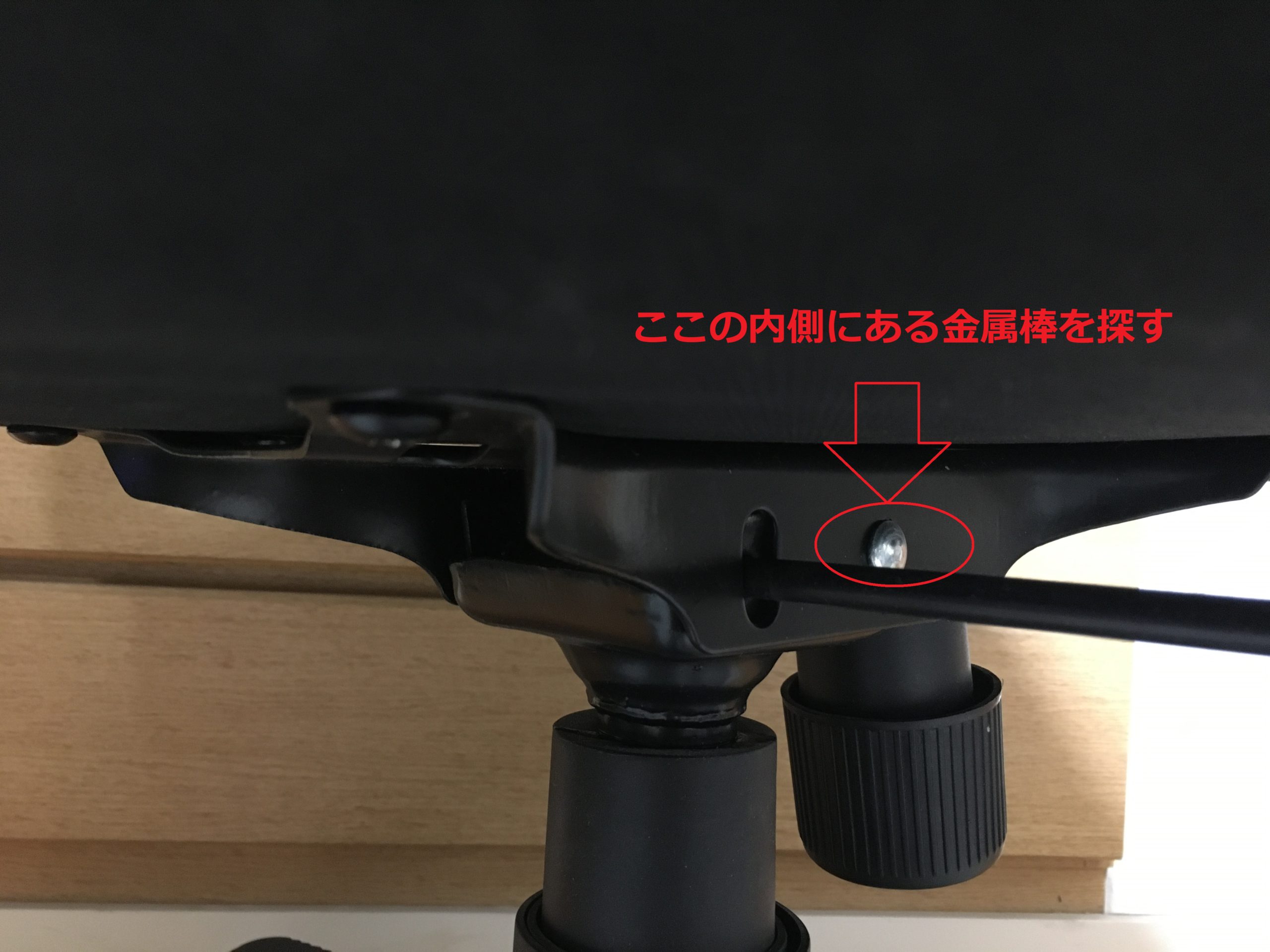
「怪しい」と踏んだのは、この部分です。写真をまずはご覧ください。

ワークチェアを斜め後ろから見た図。

ワークチェアを斜め後ろから見た図。

ここの、赤で丸をしたシルバーの部分の内側に棒があるのですが、(上の写真の部分にスプレーするわけではないです)

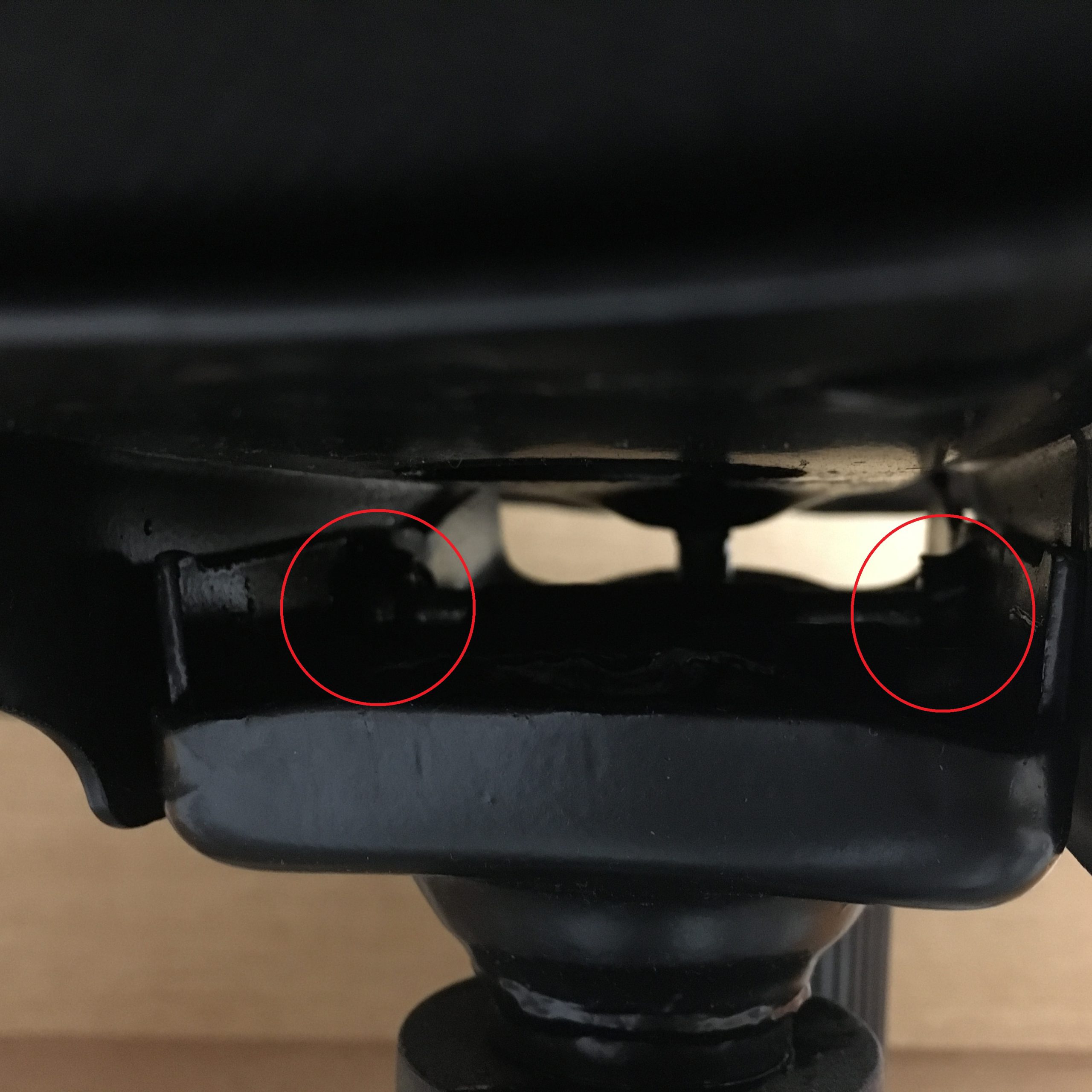
真後ろから見た図。金属棒が見える。その両端にスプレー。

真後ろから見た図。金属棒が見える。その両端にスプレー。

後ろから見るとこのような感じです。ここにスプレーします。

ちょっと見づらいのですが、金属棒があります。その両端の2か所にスプレーをします。
ギーギーいわせると、明らかに接触している感じだった、金属棒の左右の接続部分です。
ちょうどこの写真のアングルのように、椅子を後ろから見て、そのままスプレーです。

実はこの写真の穴の手前側にロッキング用の棒と機構もあるのですが、それは関係ないので、ロッキングのノブを回して、写真のように見通せるようにしながらスプレーします。

左右それぞれに2、3回スプレーをすると、全く音がしなくなりました。

ちなみにそのほかにも
・上の写真の奥にある支柱のような棒
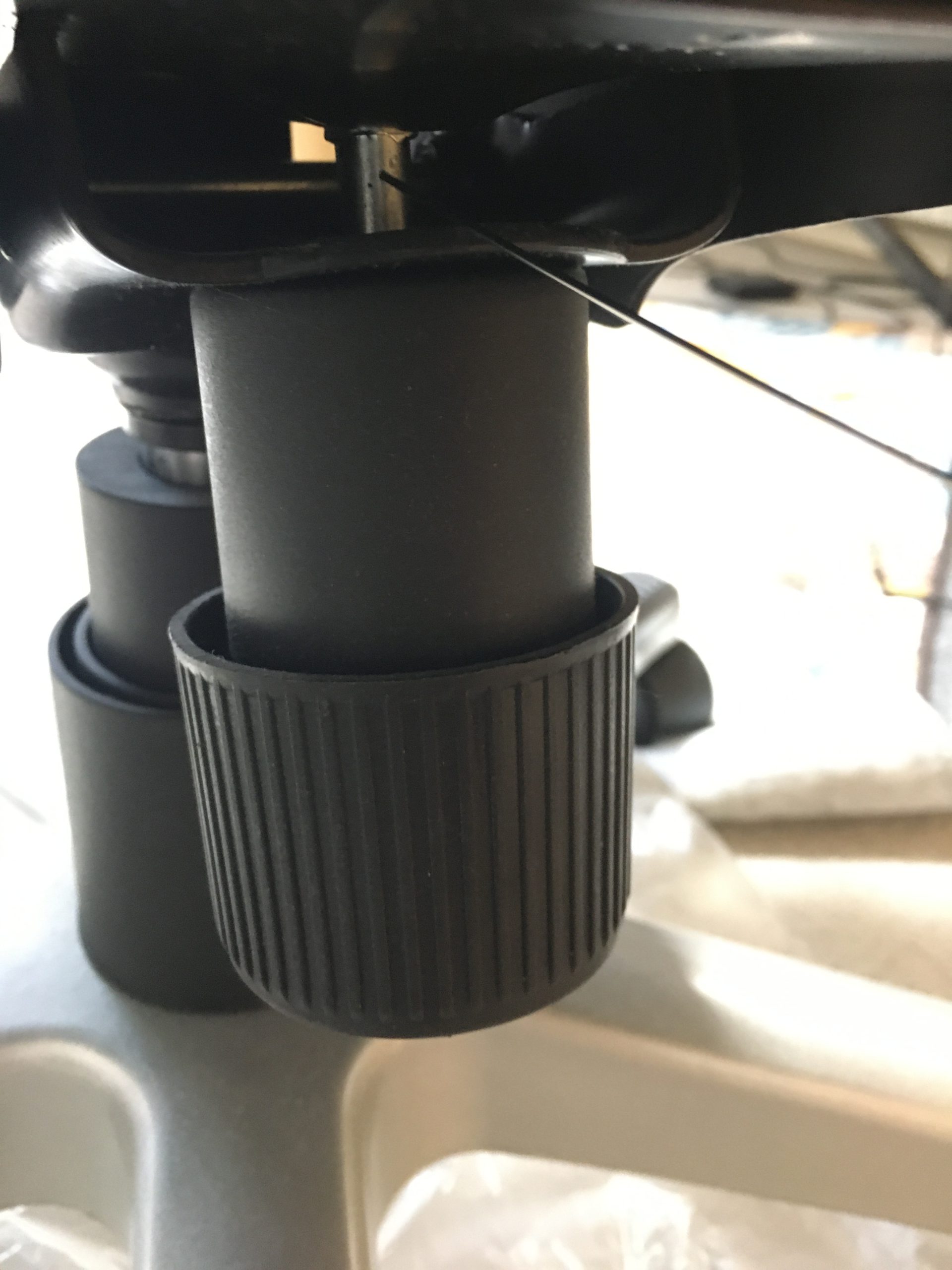
・椅子の前側にあるロッキング固定部分の金属棒

にもスプレーしました。

椅子の前側にあるロッキング固定部分。

椅子の前側にあるロッキング固定部分。


一番効果があったのが、最初に説明した金属棒の両端の部分です。

お使いの椅子によってポイントが違ってくると思いますので、色々と探してみて下さい。

・使っている椅子

ちなみに、僕の使っているワークチェアはこれです。

「ワークチェア(クロウド MC BK) – ニトリ」
https://www.nitori-net.jp/ec/product/6620763s/

全く同じ製品の場合は今回のポイントも同じだと思いますので、参考にしてみて下さい。

※一応、今回の方法は公式の方法ではありませんので、自己責任でお願いいたします。

・スプレーをするときの注意点など

また、スプレー自体は灯油のような成分のようです。
スプレーをするときと、したあとはかなり臭くなります。(しばらくすると臭いは無くなります)
必ず換気をして、窓を開けた状態で作業をして下さい。

スプレーをする瞬間も、一瞬息を止めていたほうが良いと思います。スプレーをしたらすぐ離れましょう。


椅子を長く使うとギシギシいうようになりますが、こんなに簡単に直るとは思いもしませんでした。

ということで、何かの参考になれば幸いです。


ソフト99(SOFT99) エンジンルーム他 整備ケミカル ニューグリーススプレー 220ml 機械部品等の防錆、潤滑用 03022

こちらが今回買ったスプレーです。探した中ではおそらく一番安くて早く届きます。

快適なデスク時間をお過ごしください!

(追記)
リンクの製品が売り切れていたので同じグリーススプレーの代替商品のリンクを置いておきます。


※AmazonのリンクはAmazonアソシエイトを使用しています。

ワードプレスでスマホから画像付きで記事の投稿はできるのか?


どうも、りーずです。


ワードプレスでスマホから文章と画像の投稿が出来るかのテストです。

全てスマホのブラウザから行います。

まずはこちら。画像です。

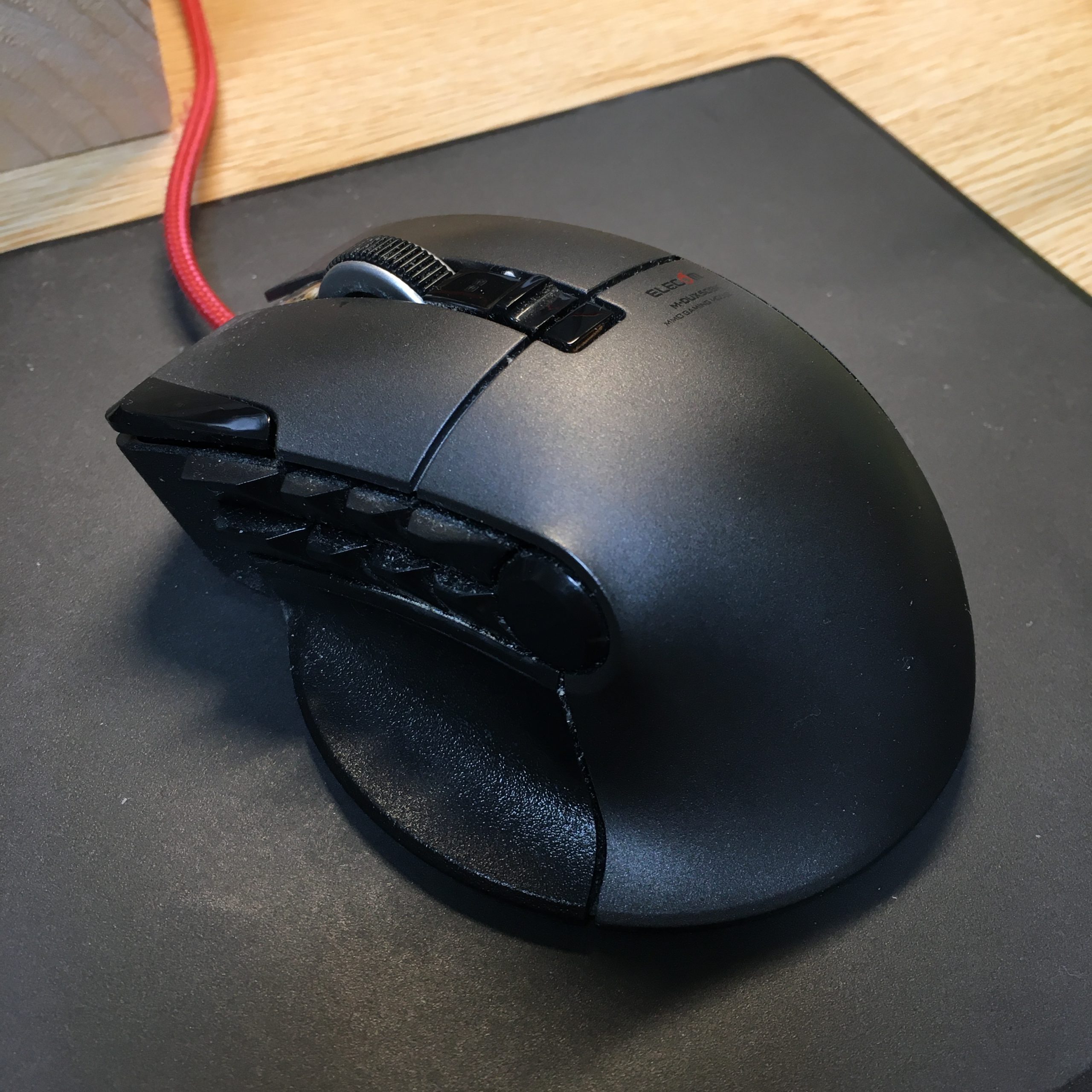
ELECOM M-DUX50

ELECOM M-DUX50

いつも使っているマウス。

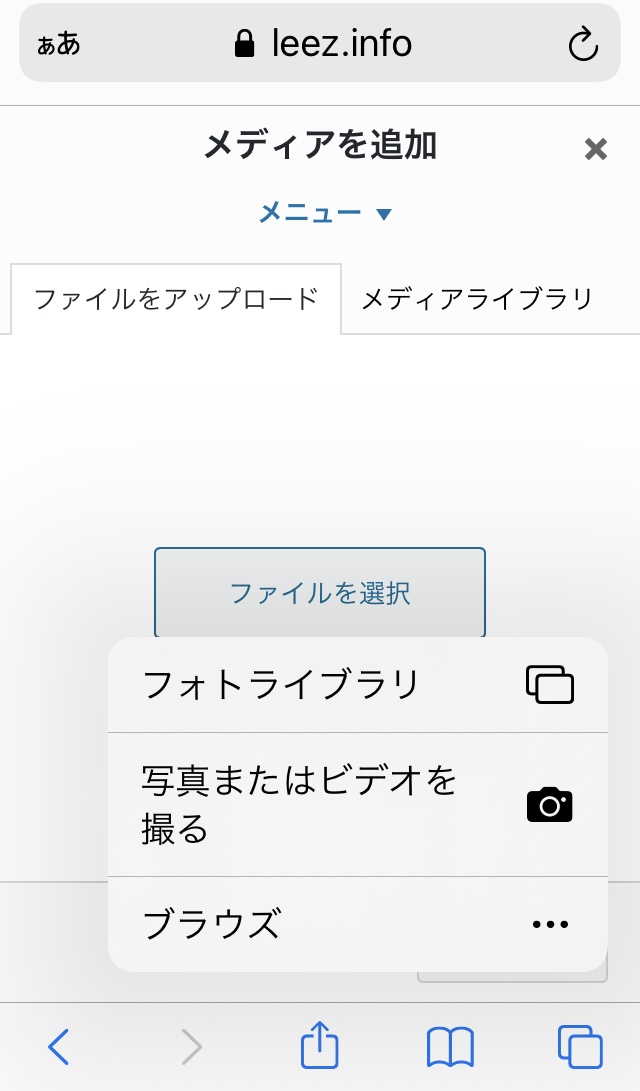
普通に、ワードプレスの『メディアを追加』を押して、写真を追加する事が出来ました。

キャプションも入れられますね。

メディアのサイズは、フルか中か、などが選べます。パソコンでやるように、マウスで細かくサイズ調整は出来ませんでしたが、『カスタムサイズ』という項目もあり、そこで縦横のピクセル数が入れられるので、数字を見ながら調整も割と行けそうです。

ということで、意外にもワードプレスはスマホ投稿が出来てしまう、という記事でした。

こちらが上の写真で載せた、僕の愛用しているマウスです。
これ無しでは生きていけません。

このように、『デスクトップ用Webサイトを表示』で、パソコンサイトのAmazonを開けば、Amazonアソシエイトリンクも取得出来ます。

今はiPhone6sを使っていますが、もう少し画面サイズの大きいスマホなら余裕で出来そうです。

ちなみに投稿時の欠点も発見しました。
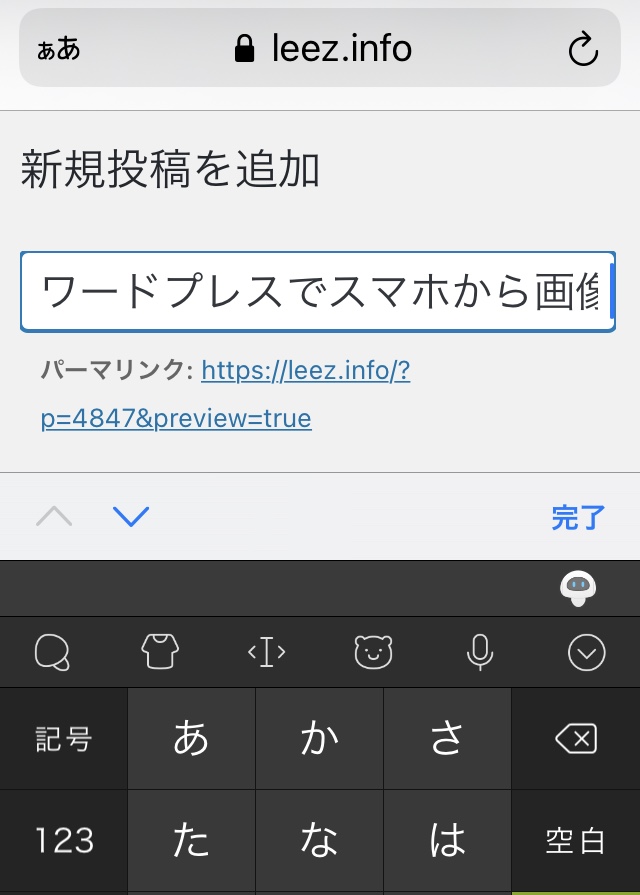
それは、タイトルが見えなくなった部分をスクロールして見る事が出来ないことです。Simejiのスクロールでは右にいきませんでした。

1度全選択してからカットして書き直すしかないようです。

ここから右にいけません。

以上、検証記事でした。

この記事は全部スマホで書きました。

なかなか便利ですね。

機会があったらまた使っていきたいと思います。


※リンクはAmazonアソシエイトを利用しています。

Pythonで作ったスクリプトをexe化する方法。Pyinstallerで.exeファイルにしよう。【Windows10環境】

Pythonで作ったスクリプトをexe化する方法です。スクリプトをWindowsの実行ファイル(.exe)にします。

『pyhon.py→exe化→軽量化→高速化 忘備録(pyinstaller py2exe)』
https://medium.com/lsc-psd/pyhon-py-exe%E5%8C%96-%E8%BB%BD%E9%87%8F%E5%8C%96-%E9%AB%98%E9%80%9F%E5%8C%96-%E5%BF%98%E5%82%99%E9%8C%B2-pyinstaller-py2exe-4cd7c5f70c99

こちらの記事を参考にPythonで作ったスクリプトをexeファイルにしようとしました。


僕は、Pythonのバージョン管理システムはPipenv環境なので「pip」とするところはすべて「pipenv」にしています。各自読み替えて下さい。

・まずはpyinstallerをインストールする
まず

pipenv install pyinstaller

として、pyinstallerのモジュール(ライブラリ)をインストールします。

・次に、exe化したいPythonスクリプトファイル(.py)をexeに変換する

exe化したいスクリプトのファイル名をdo.pyだとすると

pyinstaller do.py --onefile

としてあげて、そのコマンドで作られたdistというフォルダの中に

do.exe

というファイルが作られれば完成です。

これで終わりです。

・コマンドプロンプトを出したくない場合は .py ではなく .pyw としてコマンドを実行する

実は、.pyをそのままexe化すると、プログラム実行時にコマンドプロンプトが起動した状態になります。
これでは気になる方がいると思いますので、その場合は元のスクリプトファイルの名前を

do.pyw

のように、拡張子を pyw にします。
そして

pyinstaller do.pyw --onefile

というコマンドを打つと、出来上がったプログラムファイルでは、コマンドプロンプトが起動しなくなります。ゲームやTkinterを使ったプログラムなどをexe化するときはこちらのやり方を使うと良いかもしれません。

以上です。


・おまけ

もし上記で、エラーが出た場合は、

コマンド実行後に

do.spec

というファイルが作られるので、そのファイルの中にある

hiddenimports=[]
という部分を

hiddenimports=['pkg_resources.py2_warn']

と変えてあげると良いそうです。
ちなみに、ここがポイントで、
'の部分は'(シングルクォート)だと思います(おそらく)。
分からなかったらこれをコピペして下さい。
キーボードでいうと、シフトキーを押しながら7のボタンを打つと出力される記号です。

そうしたら今度は

pyinstaller do.spec --onefile

と打つと、distというフォルダの中に

do.exe

という実行ファイルが出来上がるはずです。

また、場合によってはセキュリティの設定を一時的にオフにする必要もあるようです。

【5分で解決】pyinstallerでexe生成中にでるエラーコード110
http://kakedashi-xx.com:25214/index.php/2022/12/13/post-7521/

以上で動きました。

セキュリティまわりのエラーが出る場合:
raise error(exception.winerror, exception.function, exception.strerror)
win32ctypes.pywin32.pywintypes.error: (225, 'BeginUpdateResourceW', 'ファイルにウイルスまたは望ましくない可能性のあるソフトウェアが含まれているため、操作は正常に完了しませんでした。')

Windows Defender に「例外フォルダ」を設定

特定のフォルダだけ Defender のスキャン対象から除外 する

  1. Windowsの設定「Windows セキュリティ」「ウイルスと脅威の防止」
  2. 「設定の管理」 をクリック
  3. 「除外の追加または削除」 を開く
  4. 「フォルダーの追加」 を選び、\dist フォルダを追加
  5. pyinstaller を再実行

これでエラーが解決できました。

何かの参考になれば幸いです。

参考:「パソコンのキーボードの記号の読み方」
http://tabotabo.my.coocan.jp/ccc/kigo.htm

「【Python】GUI表示におけるコンソール画面(コマンドプロンプト)を非表示にする方法」
https://genchan.net/it/programming/python/4183/

Fire HDのアプリ一覧。個人的に使えるオススメアプリなども紹介。Twitter、TikTok、Instagramもあるよ。

Amazon Fire HDのアプリ一覧です。需要がありそうなので載せておきます。

使えるオススメアプリなどもざっくり解説。

・FireOSアプリストアで入手できる有名アプリ一覧

(2021年1月現在)

・Twitter
・Facebook
・Facebook Messenger
・Facebook Lite
これはFacebookの軽い版らしいです。
・TikTok
・Skype(Kindle Tablet Edition)
・Spotify
音楽アプリはSpotifyかAmazon Musicの二択になるようです。Apple MusicはもちろんAWAもありません。
・Evernote
・Google Drive
・TuneIn Radio
・ATOK(日本語入力システム)有料
・Microsoft 翻訳
・OneDrive
・Microsoft Outlook
・DropBox
・ABEMA
・YouTube (FireOS版。バックグラウンド 続きを読む